This is default featured slide 1 title

Go to Blogger edit html and find these sentences.Now replace these sentences with your own descriptions.

This is default featured slide 2 title

Go to Blogger edit html and find these sentences.Now replace these sentences with your own descriptions.

This is default featured slide 3 title

Go to Blogger edit html and find these sentences.Now replace these sentences with your own descriptions.

This is default featured slide 4 title

Go to Blogger edit html and find these sentences.Now replace these sentences with your own descriptions.

This is default featured slide 5 title

Go to Blogger edit html and find these sentences.Now replace these sentences with your own descriptions.

Thursday, September 27, 2012

Merekam aktivitas di layar komputer menggunakan Snipping Tools Windows 7

 Jika di windows xp software screen capture belum tersedia sebagai aplikasi bawaan saat menginstal windows. Maka di Windows 7 terdapat sebuah aplikasi screen capture snipping tools yang dapat digunakan untuk merekam tampilan yang ada di layar komputer (desktop) dan menyimpannya menjadi gambar dengan format jpg. Namun snipping tools tidak terintegrasi pada semua versi windows 7. Snipping tools hanya tedapat pada Windows 7 Home Premium,Windows 7 Professional, dan Windows 7 Ultimate.


Seperti pada software screen capture lainnya misalnya irfan view, fscapture, dll, snipping tool menyediakan beberapa tipe perekaman yaitu:
a. Free-form Snip. Draw a free-form shape around an object. Merekam gambar yang tercakup dalam batas yang ditentukan oleh pengguna
b. Rectangular Snip. Drag the cursor around an object to form a rectangle.
Merekam gambar yang berada di dalam cakupan kotak hasil drag mouse
c. Window Snip. Select a window, such as a browser window or dialog box, that you want to capture.
Merekam tampilan windows tertentu yang sedang aktif di desktop
d. Full-screen Snip. Capture the entire screen.
Merekam seluruh tampilan layar komputer.

Selain tersedia tools untuk perekaman layar komputer, juga tersedia aplikasi image editor sederhana untuk mengedit gambar yang terekam


sumber : http://artikelkomputerku.blogspot.com/2011/02/merekam-tampilan-di-layar-komputer.html

Friday, September 21, 2012

Cara mengaktifkan aero themes di komputer yang tidak compatible dengan Aero Windows 7

Cara mengaktifkan aero themes di komputer yang tidak compatible. Windows 7 telah dilengkapi dengan fitur aero, fitur ini dapat mempercatik tampilan desktop serta dilengkapi dengan berbagai fitur animasi, slide show wallpaper, transparency dan berbagai efek dan fitur aero windows 7 lainnya. Namun kendalanya jika hardware komputer tidak mempunyai spesifikasi minimal untuk mendukung fitur aero maka secara otomatis aero tidak dapat diaktifkan di komputer/notebook.

Pada Windows 7 secara otomatis akan mengindeks hardware yang terpasang di komputer kemudian memberikan rating pada setiap hardware, semakin tinggi ratingnya maka semakin bagus spesifikasi komputer.

Syarat minimal hardware yang dibutuhkan untuk mengaktifkan aero di Windows 7 adalah:
1. Index (rating vga) minimal 3 (bisa di cek di system properties komputer)
2. VGA telah mendukung teknologi pixel shader 2
3. Memori minimal 1 GB.

Namun jika spfesifikasi hardware tidak memenuhi standar aero maka ada sebuah software gratis yang menurut pembuatnya dapat melakukan bypass saat windows mendeteksi hardware akan mengabaikan rating vga. Sehingga fitur aero dapat ditampilkan pada Windows 7 Home, Windows 7 Professional, Ultimate dan Enterprise.


Catatan:
Karena alasan stabilitas system maka windows tidak mengaktifkan aero pada komputer yang mempunyai spesifikasi hardware yang tidak mendukung Aero. Aero membutuhkan spesifikasi hardware yang tinggi. Jika tetap memaksakan maka ada beberapa kemungkinan yang akan terjadi pada komputer :
1.Windows akan sering hang dan lebih fatal harus diinstal ulang
2.VGA lebih cepat rusak karena over loading.
3.Windows 7 system requirements

Sebelum melanjutkan mengaktifkan Aero bisa baca referensi berikut :
1. Windows Slideshow
2. Aero Windows 7 Feature

Disana tercantum tulisan seperti di bawah ini :
Power User
If your graphics score isn’t at least 3.0, you can still get the full set of themes (with the Premium or Ultimate SKU) by setting a regkey. Keep in mind that there are no guarantees that they will run well!

Jadi masih bisa dipaksakan untuk menjalankan aero, namun sebagai gambaran sederhananya saya membuat perumpamaan seperti di bawah ini :
a. mobil kijang mewakili vga not support aero)
b. mobil truk mewakili vga support aero)
Jika anda hanya punya mobil kijang maka jangan paksakan mobil kijang anda untuk mengangkut muatan yang hanya layak diangkut oleh mobil truk. Jika dipaksakan maka mobil kijang akan peot dan cepat rusak.

Jika masih kurang percaya dengan informasi dari microsoft, dan gambaran sederhana mobil kijang tersebut maka ada beberapa cara untuk mengaktifkan secara paksa Aero pada windows 7

1. Melakukan pengeditan pada registry Windows (bisa dicari di google menggunakan link berikut Hack Enable Aero in Windows 7).
2. Dengan menggunakan software gratisan (tanpa edit registry)


Jika ingin mengaktifkan aero dengan software gratis bisa gunakan link berikut :

Enable Aero Windows 7
sumber : http://artikelkomputerku.blogspot.com/2011/01/cara-mengaktifkan-aero-themes-di.html

Monday, September 17, 2012

Cara menampilkan Themes Tersembunyi Windows 7

Selain themes bawaan windows 7, dan theme windows 7 yang tersedia di situs microsoft, ternyata ada themes tersembunyi windows 7. Themes ini ada beberapa macam yang terdiri dari themes australia, canada, great britain, United States, dan ZA. Themes tersebut bisa diaktifkan untuk menjadi koleksi themes yang sudah ada.

Untuk mengaktifkan Themes Tersembunyi Windows 7
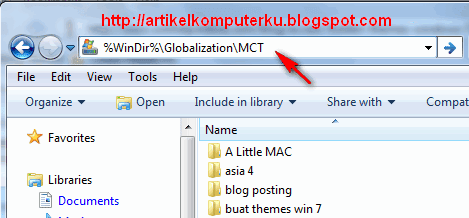
1.Coba ketik teks berikut di addres bar Windows Explorer
%WinDir%\Globalization\MCT


2. Selanjutnya akan tampil beberapa direktori themes


 3. Buka salahsatu direktori themes
Klik themes AU untuk mengaktifkannya


4. Jika berhasil maka di personalize desktop themes akan muncul themes australia


Silahkan dicoba themes yang lain pada langkah 2 di atas.


sumber :  http://artikelkomputerku.blogspot.com/2011/01/cara-menampilkan-themes-tersembunyi.html

Saturday, September 15, 2012

Cara buat password (proteksi) file dokumen excel

 Buat teman-teman yang masih pemula. Terkadang kita perlu memproteksi file (dokumen) excel kita untuk menjaga agar file tersebut tidak diubah oleh orang lain. Secara default kita dapat memanfaatkan fasilitas proteksi dokumen yang telah disediakan oleh Microsoft Excel 2003.

Berikut cara membuat password file excel:

1. Buka dokumen excel yang akan diproteksi
2. Pada Menu bar pilih save , atau save as

Menu save password
3. Pada kotak dialog save as, pilih Tools => General Options..


Save as password excel
4. Masukkan password pada:
kotak teks passord to open:
Klik Ok
Ketik password excel5. pada kotak konfirm password ketik ulang password yang diketik pada langkah 4
Klik Ok
Klik Save

konfirmasi password excel6. Pada saat akan membuka file akan muncul kotak dialog password berikut:

Password saat buka excel


sumber : http://www.blogger.com/post-create.g?blogID=3391659973249920147

Wednesday, September 12, 2012

Memasang foto di desktop menggunakan gadget photo frame

 Mungkin ada teman2 yang sering melihat ada foto yang terpasang di komputer, dimana foto tersebut bisa digeser ataupun diganti dengan foto pemilik komputer atau foto /gambar lain. Dengan batuan sebuah software dapat memasang foto di sidebar desktop

Berikut ini ada beberapa aplikasi gratisan (versi forum/website), ukuran filenya sekitar 1 MB. Ada beberapa bentuk frame seperti tennis, football, golf, dll.

Jika tertarik menggunakannya:

1. Download aplikasinya di sini frame photo

Atau disini http://www.freeframy.com/software/sports/

2. Setelah download, install di komputer

3. Buka aplikasi framy tennis
Klik kanan di dalam area frame, pilih select your picture


4. Klik tombol select your picture


5. Cari file gambar yang akan dimasukkan ke frame


6. Akan tampak seperti di bawah ini
Klik tombol zoom untuk mengatur gambar
Centang  show franny when opening windows
Klik Save


7. Hasilnya akan tampak seperti di bawah ini
Frame tersebut telah terisi dengan gambar, silahkan di geser ke tempat yang diinginkan di desktop


sumber : http://artikelkomputerku.blogspot.com/2010/03/memasang-foto-di-desktop-menggunakan.html

Monday, September 10, 2012

Cara Uninstall Windows 7 Language Interface Pack Bahasa Indonesia

Uninstal Windows 7 Language Interface Pack Bahasa Indonesia. Jika sudah menginstall windows 7 LIP di komputer namun kurang menyukai antar muka (interface) yang berbahasa Indonesia maka Windows 7 Language Interface Pack Bahasa Indonesia tersebut dapat diuninstall dari komputer agar tampilan interfacenya kembali ke keadaan semula yang menggunakan interface bahasa Inggris.

Untuk Uninstall Windows 7 Language Interface Pack Bahasa Indonesia, lakukan prosedur berikut:

1. Di start menu pilih Panel Kontrol


2. Akan terbuka Window Panel Kontrol
Pada bagian ikon Program pilih Membongkar program


3. Pada vertikal Menu pilih Jam Bahasa dan Wilayah
Pada bagian Daerah dan Bahasa , pilih Pasang atau bongkar bahasa tampilan


4. Pada window Install or uninstall display languanges , klik  uninstall display languanges


5.Akan terbuka tampilan window Install or uninstall display languanges  seperti di bawah ini
Di bagian Select the display languages you want to uninstall
Centang pada Indonesian (Bahasa Indonesia)
Klik tombol Berikutnya

6. Maka windows 7 akan memulai proses pembongkaran Windows 7 Language Interface Pack Bahasa Indonesia


7.  Tunggu hingga progress proses uninstall 100% . Akan muncul kotak dialog berikut, klik Restart now


Windows akan melakukan restart , ada saat booting beberapa konfigurasi yang akan dilakukan oleh windows, tunggu hingga konfigurasi dan windows akan menampilkan kotak login, login dengan akun anda jika proses uninstall Windows 7 Language Interface Pack Bahasa Indonesia berhasil maka tamiplan antar muka (interface) akan kembali normal dengan bahasa Inggris


sumber : http://artikelkomputerku.blogspot.com/2011/02/cara-uninstall-windows-7-language.html

Saturday, September 8, 2012

Microsoft memperkenalkan Windows 8 Preview ke publik

Microsoft mulai memperkenalkan sistem operasi terbarunya penerus Windows 7. Microsoft menamakan generasi berikutnya dari Windows ini ,dengan  internal kode-bernama "Windows 8,". Windows 8 merupakan "reimagining Windows from the chip to the interface". Sebuah PC berbasis Windows 8 adalah benar-benar jenis baru perangkat komputer dengan fitur layar sentuh yang dilengkapi dengan  kemampuan penyesuaian skala pada layar kecil berupa ubin-ubin (tile base screen).

Meskipun user interface baru ini dirancang dan dioptimalkan untuk layar sentuh (touch screen),  yang dapat diakses dengan atau tanpa menggunakan keyboard dan mouse.. User interface dan aplikasi baru ini akan bekerja pada berbagai ukuran layar dan kepadatan pixel, dari papan tulis kecil untuk laptop, desktop, all-in-one, dan bahkan kelas-ukuran display. Pendekatan baru ini memberikan lebih banyak pilihan pada pengguna untuk menggunakan apapun jenis perangkat yang diinginkan, dengan peripheral yang diiginkan, untuk menjalankan aplikasi di komputer anda. Hal ini pasti menginspirasi generasi baru perangkat keras dan pengembangan perangkat lunak, serta meningkatkan pengalaman bagi pengguna PC di seluruh dunia.


Beberapa fitur baru dari antarmuka Windows 8 antara lain:


a. Fast launching of apps from a tile-based Start screen. Lebih Cepat dalam menjalankan aplikasi dari layar tile-based (layar berbasis ubin), yang menggantikan menu Start Windows dengan tampilan,dan tampilan aplikasi disesuaikan dengan skala layar.
b.Live tiles with notifications, selalu menampilkan informasi yang up-to-date dari aplikasi anda.
c. Fluid, natural switching between running apps. Lebih cair dan perpindahan aplikasi yang lebih alami
d. Convenient ability to snap and resize an app to the side of the screen, Lebih nyaman dan mempunyai kemampuan untuk melakukan snap dan mengubah ukuran sebuah aplikasi ke sisi layar, sehingga anda benar-benar bisa menggunakan kemampuan multitask dari Windows.
e. Web-connected and Web-powered apps built using HTML5 and JavaScript. Optimasi Web-connected dan  dilengkapi dengan aplikasi web bertenaga yang dibangun menggunakan HTML5 dan JavaScript yang memiliki akses ke kekuatan penuh dari PC.
d. Fully touch-optimized browsing, with all the power of hardware-accelerated Internet Explorer 10. Penuh sentuhan dengan fitur browsing yang dioptimalkan , dengan semua kekuatan hardware-accelerated Internet Explorer 10.
e. Pengguna Windows 7 dapat dengan mudah mengupgrade OS ke Windows 8 tanpa perlu khawatrir dengan kompatibilitas perangkat lunak dan peripheral.

Berdasarkan informasi di situs micosoft belum ada bocoron tentang kepastian kapan windows 8 akan resmi diproduksi secara komersial. Namun kemungkinan akan dipasarkan pada akhir tahun 2012 atau awal 2013.


sumber : http://artikelkomputerku.blogspot.com/2011/07/microsoft-memperkenalkan-windows-8.html