This is default featured slide 1 title

Go to Blogger edit html and find these sentences.Now replace these sentences with your own descriptions.

This is default featured slide 2 title

Go to Blogger edit html and find these sentences.Now replace these sentences with your own descriptions.

This is default featured slide 3 title

Go to Blogger edit html and find these sentences.Now replace these sentences with your own descriptions.

This is default featured slide 4 title

Go to Blogger edit html and find these sentences.Now replace these sentences with your own descriptions.

This is default featured slide 5 title

Go to Blogger edit html and find these sentences.Now replace these sentences with your own descriptions.

Showing posts with label internet. Show all posts

Sunday, March 4, 2012

Cara jualan di internet


Ada banyak sekali cara untuk berjualan di internet, salah satu nya adalah dengan menggunakan facebook dan twitter dalam melakukan penjualan. Cara ini merupakan cara yang paling lazim dilakukan oleh orang-orang yang berjualan di internet. Mereka menggunakan facebook dan twitter sebagai media promosi yang paling handal dalam melakukan penjualan di internet.

Dalam berjualan di internet, kita terkadang langsung pengen mendapatkan hasil yang maksimal, namun ini merupakan hal yang salah, kenapa? karena orang-orang yang di internet juga butuh waktu untuk percaya dengan produk yang kita jual sehingga mereka memiliki kepercayaan untuk membeli produk yang kita jual.

Wednesday, August 3, 2011

Update postingan blog secara otomatis di twitter menggunakan twitter feed

Salah satu cara untuk meningkatkan trafik blog adalah dengan menyebar link ke situs-stus sociaL networking, social bookmark atau ke twitter. Ada beberapa tool yang bisa digunakan untuk update postingan secara otomatis di twitter, seperti hootsuite dan twitter feed. Kegunaan twiter feed adalah akan membuat postingan secara otomatis di akun twiter, saat postingan blog diupdate maka secara otomatis akan terupdate juga di twiter.

Jika di hootsuite kita dapat membuat postingan secara manual dan otomatis, maka di twitter feed hanya bisa posting secara otomatis. Menggunakan twetter feed lebih mudah jika dibandingkan dengan hootsuite karena tidak terlalu banyak option. Persamaan keduanya adalah hootsuit dan tweeter feed sama-sama gratis.


Untuk menggunakan twitter feed, maka harus buat akun di twitterfeed bisa daftar disini akun twitter feed

Klik Sign up kemudian isi form pendaftaran, lakukan konfirmasi email.

Untuk membuat postingan otomatis di twitter:

1. Setelah terdaftar, login ke akun twitter feed
2. Klik "Create New Feed"

 3. Masukkan feed dan url feed kemudian "test rss feed"
klik tombol Continue ..
4. Klik Twitter
kemudian login dengan akun twitter (username dan password twitter)

5. Setelah berhasil akan muncul pesan seperti di bawah ini

Selanjutnya setiap jam spider dari twitter feed akan menelusuri blog anda, maka setiap ada update postingan di blog akan diupdate di profile twitter.


sumber : http://artikelkomputerku.blogspot.com/2010/05/update-postingan-blog-secara-otomatis.html

Tuesday, August 2, 2011

Cara memasang widget twitter di blogspot (badge twitter profile)

Selain memasang postingan blog di twitter , kita juga memasang widget twitter di blog. Widget profile twitter tersebut akan selalu terupdate seiring dengan terupdatenya postingan di profile twitter anda.

Untuk memasang gadget/widget twitter tersebut anda bisa lakukan prosedur berikut:

1. Login ke akun twitter anda
Pilih Profile
Pilih link : you can also add twitter to your site here


2. Pilih  "My Website", selanjutnya pilih "profile widget"


3.Pada halaman di bawah ini, pilih tombol "Finish and grab code"

4. Copy code /script yang tersedia
Anda bisa melakukan pengaturan warna, ukuran widget dan tampilan lainnya  pada appereance dan dimensions
5. Selanjutnya buka /login ke akun blogger
Pilih Dashboard , Tata Letak , Elemen halaman,
Pilih tambah gadget , pilih gadget html/javascript
Masukkan kode yang anda peroleh dari twitter ke dalam gadget html/javascript


 sumber : http://artikelkomputerku.blogspot.com/2010/04/cara-memasang-widget-twitter-di.html

Saturday, July 30, 2011

Tool SEO Gratis dari Tools.950buy.com

SEO-tool
Bagi agan-agan yang suka ‘Perangkat Perang’ SEO yang gratisan, yang satu ini jangan dilewatkan. Layanan web yang beralamat di http://tools.950buy.com/ ini memberikan fasilitas untuk memaksimalkan SEO.

Fitur yang tersedia antara lain:

Web Tools: Alexa Rank, Keyword Density, Meta-tags Extractor, Source Code Viewer
SEO Tools: PageRank, BackLink, Bot simulator
Domain: Domain Availability, Whois
Encode Code: MD5 Encrypt, HTML Encrypt, URL Encode/Decode, CSS Minifier, Js Minifier
Other Tools: RSS Submit, Port Checker, CSS Style Editor
yang minat silakan menuju TKP Smile


sumber : http://akhdian.com/2011/07/21/tool-seo-gratis-dari-tools-950buy-com/

Sunday, July 17, 2011

Bagaimana Membuka File rmvb


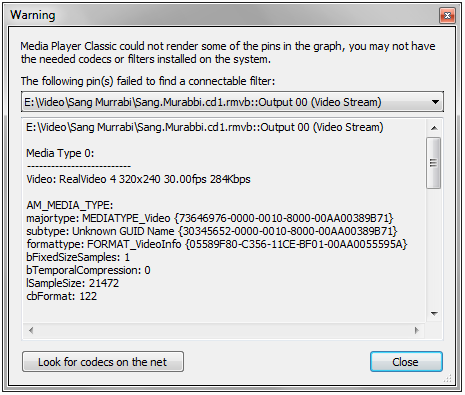
Mungkin anda pernah membuka file .rmvb pada Media Player Classic atau Pemutar Video lain ERROR ga bisa dibuka filenya.Kalo dah pernah, ada cara untuk mengatasinya.

Hal ini biasanya berarti ada filter hilang yang diperlukan untuk memecahkan kode salah satu aliran dalam file. Pesan kesalahan menunjukkan beberapa informasi tentang format yang diperlukan. Format di atas adalah format RealAudio COOK. Untuk mengatasinya Anda perlu melakukan langkah-langkah berikut:

* Download 5 File (cook.dll, pncrt.dll, sipr3260.dll, drv33260.dll, drv43260.dll) .
Download

* Extrack ke 5 File Tersebut dan Letakkan pada Folder C:\Windows

oke deh sekarang anda sudah bisa memutar File .rmvb lagi.

semoga bermanfaat
http://nagapasha.blogspot.com

Wednesday, July 13, 2011

Memperbaiki Windows Tanpa Install Ulang


Dibawah ini adalah tips untuk memperbaiki Sistem Operasi Windows XP tanpa harus install ulang dari awal. Kan capek kalau musti install lagi semua programnya.
1. Memperbaiki Instalasi (Repair Install)
Jika Windows XP Anda rusak (corrupted) dimana Anda tidak mempunyai sistem operasi lain untuk booting, anda dapat melakukan perbaikan instalasi (Repair Install) yang bekerja sebagaimana setting (pengaturan) yang awal.
  • Pastikan Anda mempunyai kunci (key) Windows XP yang valid.
  • Keseluruhan proses akan memakan waktu kurang lebih 1/2 atau 1 jam, tergantung spek komputer Anda.
  • Jika Anda dimintai password administrator, sebaiknya Anda memilih opsi perbaikan (repair) yang kedua, bukan yang pertama.
  • Masukkan CD Windows XP Anda dan lakukan booting dari CD tersebut.
  • Ketika sudah muncul opsi perbaikan kedua R=Repair, tekan tombol R, ini akan memulai perbaikan.
  • Tekan tombol F8 untuk menyetujui proses selanjutnya “I Agree at the Licensing Agreement”.
  • Tekan tombol R saat direktori tempat Windows XP Anda terinstal. Biasanya C:\WINDOWS Selanjutnya akan dilakukan pengecekan drive C: dan mulai menyalin file-file. Dan secara otomatis restart jika diperlukan. Biarkan CD Anda dalam drivenya.
  • Berikutnya Anda akan melihat sebuah gambar “progress bar” yang merupakan bagian dari perbaikan, dia nampak seperti instalasi XP normal biasanya, meliputi “Collecting Information, Dynamic Update, Preparing Installation, Installing Windows, Finalizing Installation”. Kemudian pilih Next.
  • Ketika ditanya untuk memasukkan kunci, masukkan kunci (key) Windows XP Anda yang valid.
  • Normalnya Anda menginginkan tetap berada dalam nama Domain atau Workgroup yang sama.
  • Komputer akan restart. Kemudian Anda akan mempunyai layar yang sama sebagaimana pengaktifan sistem ketika instalasi normal.
  • Register jika Anda menginginkannya (biasanya tidak diperlukan). Selesai.

2. NTOSKRNL Rusak atau Hilang (Missing or Corrupt) :
Jika Anda mendapati pesan error bahwa “NTOSKRNL not found” :
  • Masukkan CD Windows XP dan booting dari CD tersebut.
  • Pada saat muncul opsi R=Repair yang pertama, tekan tombol R.
  • Tekan angka sesuai dengan lokasi instalasi Windows yang ingin diperbaiki yang sesuai. Biasaya nomor 1.
  • Pindahlah ke drive CD Drive Anda berada.
  • Tulis: CD i386. Kemudian tulis seperti dibawah ini :
  • expand ntkrnlmp.ex_ C:\Windows\System32\ntoskrnl.exe.
  • Jika Windows XP Anda terinstal di tempat lain, maka ubahlah sesuai dengan lokasinya.
  • Keluarkan CD Anda dan ketikkan EXIT.

3. HAL.DLL Rusak atau Hilang (Missing or Corrupt)
Jika Anda mendapatkan error berkenaan dengan rusak atau hilangnya file hal.dll, ada kemungkinan file BOOT.INI mengalami salah konfigurasi (misconfigured).
  • Masukkan CD Windows XP dan booting dari CD tersebut.
  • Pada saat muncul opsi R=Repair yang pertama, tekan tombol R.
  • Tekan angka sesuai dengan lokasi instalasi Windows yang ingin diperbaiki yang sesuai. Biasanya nomor 1.
  • Tulis: bootcfg /list. Berfungsi untuk menampilkan isi/masukan pada file BOOT.INI saat ini.
  • Tulis: bootcfg /rebuild. Berfungsi untuk memperbaiki konfigurasi dari file BOOT.INI.
  • Keluarkan CD Anda dan ketikkan EXIT.

4. Direktori \WINDOWS\SYSTEM32\CONFIG rusak atau hilang
Jika Anda mendapatkan error dengan tulisan :
” Windows could not start because the following files is missing or corrupt : \WINDOWS\SYSTEM32\CONFIG\SYSTEM or \WINDOWS\SYSTEM32\CONFIG\SOFTWARE”
  • Masukkan CD Windows XP dan booting dari CD tersebut.
  • Pada saat muncul opsi R=Repair yang pertama, tekan tombol R.
  • Tekan angka sesuai dengan lokasi instalasi Windows yang ingin diperbaiki yang sesuai. Biasanya nomor 1.
  • Masukkan password administrator jika diperlukan.
  • Tulis: cd \windows\system32\config.
  • Berikutnya tergantung di bagian mana letak terjadinya kerusakan.
  • Tulis : ren software software.rusak ATAU ren system system.rusak.
  • Berikutnya lagi juga tergantung di bagian mana letak terjadinya kerusakan.
  • Tulis: copy \windows\repair\system.
  • Tulis: copy \windows\repair\software.
  • Keluarkan CD Anda dan ketikkan EXIT.

5. NTLDR or NTDETECT.COM Not Found
Jika Anda mendapatkan error dengan tulisan seperti diatas :
  • Untuk partisi FAT
Silakan Anda melakukan booting dari disket Win98 Anda dan salinlah file NTLDR atau NTDETECT.COM dari direktori i386 ke drive induk/akar (root) C:\.
  • Untuk partisi NTFS
· Masukkan CD Windows XP dan booting dari CD tersebut.
· Pada saat muncul opsi R=Repair yang pertama, tekan tombol R.
· Tekan angka sesuai dengan lokasi instalasi Windows yang ingin diperbaiki yang sesuai. Biasanya nomor 1.
· Masukkan password administrator jika diperlukan.
· Masukkan perintah berikut, dimana X: adalah alamat drive dari CD ROM Anda (Sesuaikan!).
· Tulis COPY X:\i386\NTLDR C\:
· Tulis: COPY X:\i386\NTDETECT.COM C:\
· Keluarkan CD anda dan ketikkan EXIT

cara membuka berbagai jenis format file

DonkeyMails.com:  No Minimum Payout
anda tentu sudah melakukan download file – file yang ada di website lain dan anda mungkin bingung bagaimana cara membuka file- file tersebut. Berikut adalah panduan bagaimana cara membuka file – file yang anda download.
————————————-
Jika file anda berakhiran :
- cue/bin
- iso
- ccd (CloneCD)
- bwt (Blindwrite)
- mds (Media Descriptor File)
- cdi (Disjuggler)
- nrg (Nero – must have ImageDrive installed).
- pdi (Instant CD/DVD)
- b5t (BlindWrite 5)
Jika file anda berakhiran diatas maka anda membutuhkan daemon tools untuk menjalankan file ini . Software daemon tools ini bersifat resident dan anda tinggal memilih menu “mount image” dan klik direktori dan file yang ingin anda buka. Daemon tools dapat anda download di :

http://rapidshare.com/files/104437578/DAEMON.Tools.Lite.4.12.3_32.64.SPTD.1.56_uppedby_zyberakuma.rar
———————————————-
Flie berakhiran “.7z”
File berakhiran “.7z” adalah format 7-zip dan dapat dibuka dengan menggunakan software 7-zip yang dapat anda download di :
http://internap.dl.sourceforge.net/sourceforge/sevenzip/7z457.exe
———————————-
File berakhiran ” .abc.001″
File berakhiran ” .abc.001″ berarti file tersebut telah dipecah kedalam ukuran yang lebih kecil dan harus digabungkan dahulu sebelum dapat digunakan . Untuk menggabungkan anda harus menggunakan software hjsplit dan pilih menu “join” dan klik ke direktori dan nama file yang berawalan “.001″ untuk memulai penggabungan. Software hjsplit dapat anda download di :
http://www.freebytesoftware.com/download/hjsplit.zip
———————————-
File berakhiran ” .abc__.a”
File berakhiran ” .abc__.a” berarti file tersebut telah dipecah kedalam ukuran yang lebih kecil dan harus digabungkan dahulu sebelum dapat digunakan . Untuk menggabungkan anda harus menggunakan software FFSJ dan pilih menu “join” dan klik ke direktori dan nama file yang berawalan “.__a” untuk memulai penggabungan. Software FFSJ dapat anda download di :
http://www.jaist.ac.jp/~hoangle/filesj/FFSJ.exe
—————————————-
File berakhiran “.rar.001″ atau “.zip.001″
File berakhiran “.rar.001″ atau “.zip.001″ berarti file tersebut telah dipecah kedalam ukuran yang lebih kecil dan harus digabungkan dahulu sebelum dapat digunakan . Untuk menggabungkan anda harus menggunakan software Winrar dan pilih menu extract dan klik ke direktori dan nama file yang berawalan “.rar.001″ untuk memulai penggabungan. Software Winrar dapat anda download di :
http://www.rarlab.com/rar/wrar380.exe
————————————-
File berakhiran “.cbr” atau “.cbz”
Hal ini berarti file tersebut adalah komik dan hanya dapat dibaca dengan menggunakan software “CDisplay”. Software ini dapat didownload di :
http://cdisplay.techknight.com/setup.zip
————————————
File berakhiran “.pdf”
Hal ini berarti file tersebut adalah berbentuk ebook dan hanya dapat dibuka dengan pdf reader dan pdf reader dapat anda download di :
http://mirrors.foxitsoftware.com/pub/foxit/reader/desktop/win/3.x/3.0/enu/FoxitReader30_enu_Setup.exe
————————————-
File berakhiran ” .djvu”
Hal ini berarti file tersebut berbentuk image dan hanya dapat dibuka dengan djvu reader dan dvju reader dapat anda download di :
http://downloads.sourceforge.net/windjview/WinDjView-0.5.exe?modtime=1180550362&big_mirror=0
———————————–
jika file anda berakhiran format video seperti :
mpeg/mp4/flv/3gp/rm/rmvb/mov/avi/wmv/mpg/asf - anda dapat download software video player Klite Codec Player di :
.
atau
.

Saturday, May 7, 2011

Percepat loading Blog tanpa plugin (pakai frame)

Untuk mempercepat loading blog wordpress kita dapat menggunakan beberapa plugin “Cache”, beberapa plugin untuk mempercepat loading blog dengan memanfaatkan cache adalah WP-SUPER CACHE, WP-CACHE dan DB-CACHE OPTIMIZER, tadi adalah plugin yang paling populer untuk mempercepat akses blog dengan memanfaatkan plugin.
Bosan rasanya melihat load blog yang begitu berat sampai-sampai apabila jumlah pengunjung turun maka pastilah kecepatan akses blog yang kita salahkan, namun hal itu mungkin juga benar, karena google akan menilai suatu blog yang lebih cepat di load adalah yang lebih baik (Tips SEO).
Nah, kali ini saya akan membagikan tips untuk mempercepat loading blog namun tanpa memanfaatkan plugin, karena dari beberapa blog yang menggunakan plugin cache tidak jarang menuai masalah :( mulai dari feed error, muncul pesan error pada blog, error setting CHMOD, error setting htacces dan tampilan blog yang tidak aktual/real time dll.

Tips yang akan saya berikan ini adalah kita akan mempercepat load blog dengan memanfaatkan FRAME. Dan tips ini di khususkan untuk blog yang banyak menaruh iklan :) dan banner komunitas.
Seperti yang sudah kita ketahui bahwa browser akan mendahulukan load script dari kiri atas sampai ke kanan bawah, hal inilah yang menyebabkan banyaknya template blog yang meletakan sidebar di sebelah kanan dibanding sebelah kiri.
Ada beberapa perbedaan cara mempercepat loading blog dengan memanfaatakan frame dan memanfaatkan cache. Jadi fungsi dari plugin cache adalah Plugin ini akan membuat static html tersendiri di folder cache dan menampilkannya ke visitor. Jadi ngga usah loading table, query ataupun perintah php apapun (mungkin ada tapi sedikit). Fungsinya plugin ini adalah untuk meringankan beban kerja CPU (akan terlihat apabila kita menggunakan VPS hosting).
Sedangkan fungsi frame dalam mempercepat loading blog adalah Apabila kita memasang frame maka browser akan mengabaikan load yang biasanya dilakukan secara teratur, maka ketika browser sedang melakukan load dan menemui sebuah Frame, maka Browser akan membuka URL dari frame tersebut sementara tetap melanjutkan membaca script selanjutnya sehingga Blog bisa tampil sempurna walau URL frame belum diload sempurna.
Dan memang untuk membuat frame dibutuhkan menulis kode HTML (repot), tapi untuk kecepatan akses bisa di bilang akan lebih cepat karena load tidak akan menunggu browser akan melakukan load secara teratur.
berikut kode HTML nya:

KET:
http://domain.com di isi dengan URL dimana anda meletakan kode yang “di frame kan”. 


sumber :: http://hasiaulia.net/2010/01/04/mempercepat-loading-blog-tanpa-plugin-pakai-frame/

Download Di 4Shared.com Tanpa Menunggu


Cara Download Di 4Shared Tanpa Menunggu. Kalau ada yang suka download file di 4shared pasti suka muncul waktu hitungan mundur/ menunggu sampai waktu hitungan selesai, nah kali ini saya mau membagikan tips sederhana yang memungkinkan kita untuk melakukan download tanpa menunggu/tanpa hitungan mundur di 4shared.com, trik yang akan kita gunakan akan sangat mudah, kita hanya menambahkan sedikit kode javascript pada browser kita dan secara otomatis hitungan mundur di 4shared.com akan selesai. Kita hanya harus menjalankan javasrcipt seperti berikut:

javascript:alert (c=1)
Bagaimana cara penggunaannya?
1. Cari file di 4shared.com
2. Setelah ketemu file nya maka silahkan pilih file nya dan selanjutnya anda akan di bawa ketempat download yang ada hitungan mundurnya, nah pada anda berada di halaman tersebut, segeralah hapus semua URL yang ada di web address browser anda dan kemudian gantikan dengan tulisan javascript:alert (c=1) lalu ENTER , maka akan secara otomatis akan muncul kotak pesan, maka klik OK saja.
3. Waktu download akan berubah menjadi 1 dan segera akan selesai.
Note: sebenarnya bisa saja javascript:alert (c=1) diubah menjadi javascript:alert (c=0) , namun menggunakan angka 0 sudah tidak bisa lagi, karena sudah di blok oleh 4shared.com, namun ternyata menggunakan angka 1 masih bisa dilakukan, jadi silahkan gunakan selama masih bisa. Dan cara ini masih bisa dilakukan setidaknya sampai dengan penulisan artikel ini.


sumber : http://hasiaulia.net/2011/04/26/cara-download-di-4shared-com-tanpa-menunggu/

Cara Mendapatkan backlink gratis

Mencari backlink merupakan hal yang mutlak diperlukan oleh para pemain SEO yang menginginkan blog nya menjadi kebanjiran pengunjung. berikut ini akan saya berikan beberapa cara memperoleh backlink gratis, dan jika anda beruntung anda juga bisa mendapatkan backlink dari website ber Pagerank tinggi.
Sebenarnya tutorial ini tidak berebeda jauh dari artikel cara meningkatkan pagerank, bisa dibilang ini tutorial kedua nya lah :).
TIPS MEMPEROLEH BACKLINK GRATIS:
1. Tukeran link, tukeran link merupakan suatu cara kita memperoleh backlink dengan gratis, namun kita juga harus memasang link mereka pada blog kita. cara ini adalah cara yang sering dilakukan oleh para pelakua SEO.

2. Situs Reciprocal link, Sesuai dengan namanya reciprocal=timbal balik, maksud nya adalah, situs ini adalah situs yang memang menyediakan fasilitas untuk bertukar link, biasanya situs reciprocal link memiliki pagerank yang tinggi dan kita di wajibkan menaruh banner kecil pada blog kita dan kemudian mereka pun akan menaruh link kita sebagai contoh situs tersebut ada di http://www.counters4u.com/, namun kadang saya masih meragukan atas ke halal-an menggunakan cara ini, karena bisa saja google menganggap situs tersebut sebagai link farm yang notaben di benci oleh google.
3. Forum diskusi, banyak forum diskusi yang memiliki pagerank tinggi, kita bisa meletakan link kita di signature.
4. Social bookmarking, dengan cara ini kiya juga bisa memperoleh backlink dari situs social bookmarking yang notaben memiliki pagerank tinggi sebagai contoh adalah digg.com.
5. Halaman Profil, halaman profil seperti facebook, friendster dll dapat di akses tanpa harus login, jadi kita bisa menaruh link blog kita di situ, namun dengan syarat halaman profil tersebut menyediakan tempat menaruh link blog kita.
6. Dummy blog, apa itu dummy blog? dummy blog merupakan blog abal-abakl yang kita optimasi sedikit dan kemudian kita dapat meletakan link blog kita disitu secara gratis, namun kesulitannya adalah kita harus optimasi sedikit terhadap blog tersebut, supaya memperoleh pagerank, dan usahakan membuat dummy blog sesuai dengan tema blog utama.
7. blog directory, blog directory hampri sama seperti situs reciprocal link, namun untuk mendaftar di situs ini kadang harus di cek terlebuh dahulu  oleh admin untuk mencocokan apakah link yang letakkan sesuai dengan kategory di directory tersebut.
8. SPAM, meletakkan link di komentar blog :), hati-hati nanti malah si empunya blog jadi kesal kepada kita karena SPAM link.
9. Berkomentar di blog dofollow.


sumber : http://hasiaulia.net/2009/12/29/tips-mendapatkan-backlink-gratis/

Friday, May 6, 2011

Cara Membackup Isi Blogger

Postingan ini menunjukan isi dari postingan ini adalah cara membackup blog mu, dan kenapa sekarang??,karena akhir-akhir ini fahmi menemukan banyak blog-blog teman yang dihapus google/blogger tanpa alasan yang jelas , berikut isinya:

Backup Isi Tulisan Blogger

Dengan “Export Blog” kita dapat dengan mudah menyimpan seluruh file dan postingan ke media hard drive seperti harddisk, cd atau usb stick. Langkah-langkah melakukan back up data posting di blogspot, sederhana saja. Sebagaimana berikut ini:


Cara meng-export data blog anda:
  1. Masuk ke dashboard blogspot.
  2. Pilih tab Settings
  3. Pada Settings, pilihlah sub tab Basic
  4. Di baris Blog Tools, pilih link Export blog. Pada menu window yang muncul, klik tombol Download Blog.
  5. Tunggu proses downloading data hingga selesai. Jika selesai, silahkan cek lokasi di harddisk dimana segala hasil download disimpan. Ciri-ciri filenya adalah tanggal download dilakukan dan berekstensi xml. Contoh nama file seperti ini: blog-06-03-2010.xml, dan untuk upload lagi tinggal import blog.
  6. ada juga cara lain, yaitu dengan menggunakan software BloggerBackupSetup yang disediakan secara gratis di CodePlex, kita bukan hanya bisa menyimpan semua konten di dalam blogspot, tetapi juga bisa mengembalikannya ke dalam blogspot. Setelah anda download CodePlex, install dan jalankan program Blogger Backup Utility.


Di kotaak Available blogs, klik Add atau Update atau Remove Blog. Isi User ID dan Password login anda di blogspot . Lalu klik Log into Blogger and Get Blogs untuk listing blog anda. Jika info login yang dimasukkan benar , maka di kotak Available blogs, akan tercantum semua blog yang milik anda dalam akun blog

Pilih nama blog mana yang ingin diback-up, kemudian pastikan beberapa field yang ada, seperti: lokasi penyimpanan (Save posts to folder), menimpa backup yang telah ada (Overwrite existing backups), menyimpan komentar (Save comments), format penyimpanan (Save posts as), batas artikel setiap file (Maximum posts per file), jumlah artikel terakhir yang akan di-backup (Get only the most recent), dan batasan tanggal yang akan di-backup (Only new posts since). Selanjutnya tekan tombol Backup Posts. Progress bar di bagian kiri bawah akan tampil untuk menampilkan proses backup yang sedang berlangsung.

Setelah proses backup selesai, akan tampil sejumlah judul artikel yg berhasil di-backup di jendela di sisi kanan. tampak Contohnya seperti ini :

Blogger Backup Utility
*) setting default hasil backup anda tersimpan di My Document\Blogger Backup\’

Simpan lah hasil backpu tersebut, dan Apabila suatu saat diperlukan, Anda dapat menggunakan backup yang dibuat dan menyimpannya ke dalam blog dengan menggunakan tombol Restore Posts. Selanjutnya pilihlah file yang akan di-restore dan masukkan user ID beserta passwordnya untuk memproses penyimpanan artikel yang telah diaman ke dalam blog. Tekanlah tombol OK untuk memulai proses. Proses penyimpanan ke dalam blog akan tampak pada progress bar yang terletak di kiri bawah program. Jika proses selesai, maka akan muncul status “Done” di sebelah progress bar.
Setelah itu,coba Anda dapat lihatt kembali ke dalam blog. Artikel yang telah di-backup dan di-restore akan muncul di dalam tampilan blog Anda. jika terdapat post yang sama, hapus salh satunya, Untuk menghilangkan posting yang dengan judul yang sama, Anda dapat menghapusnya melalui menu Edit Posting di dalam akun Blogger.

Sedangkan cara backup Template Blogger:

* Login ke account Blogger Anda (jika Anda belum login)
* Pergi ke Dashboard, Layout, Edit HTML, klik Download Full template dan simpan ke PC Anda, layar pada PC Anda akan terlihat seperti ini:


Di bawah judul Templat Backup / Restore, klik link "Download Template Lengkap" dan simpan template ke PC Anda dan ingat di mana Anda menyimpan template. Hal ini telah membuat Anda memiliki cadangan untuk template blog Anda.


Jika Anda tidak menyukai perubahan, maka Anda bisa mengembalikan template aslinya dengan mengklik "Browse" dan cari file template Anda butuhkan dan klik "Upload" (lihat gambar di atas), maka template Anda akan dikembalikan ke kondisi yang Anda inginkan. Panjang Yah. Sekian.


sumber : http://www.fahmiblogs.com/2010/04/cara-backup-blogger-mu-sekarang.html

Wednesday, May 4, 2011

Custom Domain Blogspot Di Namecheap

Yang kita lakukan setelah membeli sebuah domain,adalah melakukan setting atau custom DNS di domain,ini dimaksudkan agar domain yang baru saja kamu beli dapat terhubung dengan layanan hosting yang kita gunakan.Contoh,kamu mempunyai sebuah blog yang menggunakan layanan hosting di blogger.com dengan nama domain http://si-jangkrik.blogspot.com dan kamu ingin menggantinya menjadi domain dengan nama http://krik-krik.com :D :D :D
Jika sebelumnya saya biasa menggunakan layanan free DNS seperti di dnspark.net untuk menghubungkan nama domain dan layanan hosting,pada penyedia domain namecheap.com kita dipermudah dengan adanya fasilitas untuk melakukan custom domain tanpa menggunakan layanan free DNS seperti dnspark.net sebagai pihak ketiga.
Buat kamu yang mempunyai domain di namecheap dan ingin melakukan custom domain pada blog yang menggunakan layanan hosting di blogspot,berikut langkah-langkah yang dapat kamu lakukan :
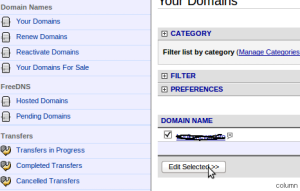
  • Pilih Menu Domain pada bagian atas,kemudian pilih Manage Domain pada sub menu yang ditampilkan.
Manage Domain namecheap
  • Klik Nama domain yang akan kamu gunakan untuk Costum Domain di Blogspot .
Costum Domain Blogspot
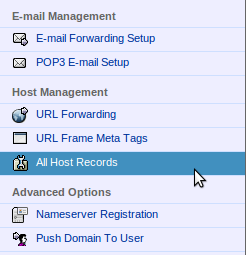
  • Kemudian,lihat pada list menu pada bagian kiri,dan pilih All Host Record pada bagian menu Host Management.
edit Costum Domain di Blogspot
  • Isi pada kolom  IP ADDRESS / URL dengan nama domain kamu,misal: http://krik-krik.com.Pada kolom dibawahnya,isi dengan ghs.google.com . Untuk lebih jelasnya,perhatikan gambar berikut :
Costum Domain di Blogspot
  • Jika sudah,cari dan tekan tombol save changes yang terletak di bagian bawah.
Langkah selanjutnya adalah mapping domain :
  • Log In pada akun blogspot kamu,silahkan menuju ke blogger.com
setting domain blogspot di namecheap
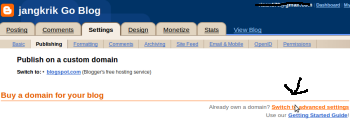
  • Pilih Setting -> Publishing. Klik tulisan Custom Domain di halaman Publishing,lanjut dengan klik Switch to advanced settings pada halaman yang ditampilkan.
  • costum domain blogspot dengan namecheapPada halaman advanced settings,tulis domain kamu dengan menggunakan www ,isi Verifisi Kata di bagian bawah dan klik tombol Save Settings.
  • Ulangi langkah yang hampir sama,kali ini dengan memberi tanda centang pada bagian bawah kolom nama domain.
cotum domain blogspot di namecheap
  • Pastikan kamu mendapat laporan berupa pesan bertuliskan “Settings Were Saved Successfully“.Tunggu hingga domain yang baru kamu setting terhubung sempurna dengan layanan hosting blogspot.Dan selamat menggunakan domain baru kamu :D
Sedikit berbagi informasi tentang cara Custom Domain Blogspot di Namecheap ini semoga bermanfaat buat kamu,terimakasih kunjunganya kawan :D 


sumber : http://krik-krik.com/blog/custom-domain-blogspot-dengan-namecheap.html

Tuesday, May 3, 2011

Download Mozilla Firefox 4 Beta 6


Firefox 4 Beta 6 tersedia dalam 34 bahasa, web browser yang menurut penggunanya merupakan web browser tercepat 2010 dibandingkan dengan google chrome, internet explorer Sekarang bisa mendapatkan peristiwa menyentuh dari pengguna Firefox di Windows 7. ataupun web browser lainnya. Cara baru mewakili nilai-nilai dalam JavaScript yang memungkinkan Firefox untuk mengeksekusi berat, kode numerik (digunakan untuk hal-hal seperti grafis dan animasi) lebih efisien.

Seperti halnya fitur dari sebelumnya Firefox 4 Beta :
* Tab sekarang di atas secara default pada Windows dan OSX - Linux akan berubah ketika tema telah dimodifikasi untuk mendukung perubahan.
* Anda dapat mengaktifkan tab apapun menjadi "App Tab" dengan mengklik kanan dan memilih "Membuat ke App Tab" dari menu konteks.

* Dapat menghidupkan konten menggunakan Transisi CSS.
* Responsiveness dan bergulir perbaikan dari sistem lapisan baru ditahan layout.
* JavaScript kecepatan perbaikan karena optimasi mesin.
* Perubahan untuk bagaimana XPCOM komponen terdaftar untuk membantu waktu startup dan proses pemisahan.

* Anda dapat mencari dan beralih ke tab sudah terbuka di Smart Bar Lokasi
* Baru Addons Manager dan manajemen ekstensi API (UI akan berubah sebelum rilis final)
* Signifikan perbaikan API tersedia untuk JS-ctypes, antarmuka fungsi asing untuk ekstensi.
* The berhenti dan kembali tombol telah digabungkan kedalam satu tombol pada Windows, Mac dan Linux.
* Ini Bookmarks Toolbar telah diganti dengan Button Bookmarks secara default (Anda dapat beralih kembali jika anda mau).

* Crash perlindungan untuk Windows, Linux, dan Mac ketika ada kecelakaan di Adobe Flash, Apple Quicktime atau Microsoft Silverlight plugin. Transisi CSS * didukung sebagian.
* Dukungan WebGL penuh adalah termasuk tetapi dinonaktifkan secara default saat ini.
* Core Animasi rendering model untuk plugin di Mac OS X. Plugin yang juga mendukung model ini rendering sekarang dapat menarik lebih cepat dan lebih efisien.

* Dukungan asli untuk format video HD HTML5 WebM.
* Direct2D eksperimental rendering backend tersedia di Windows, mematikan secara default.
* Lebih responsif halaman rendering menggunakan konstruksi frame malas.
* Link lookup asynchronously untuk memberikan respon lebih baik selama pageload.
* Baru HTML5 parser.
* Dukungan untuk kontrol HTML5 bentuk yang lebih.

Mozilla akan memberikan Firefox 4 Beta untuk Windows, Linux, dan Mac OS X dalam berbagai bahasa, meskipun ini versi pertama hanya tersedia dalam bahasa Inggris. Akhirnya Anda akan bisa mendapatkan versi terbaru dari Firefox 4 dalam banyak bahasa. Untuk membangun untuk sistem lain dan bahasa yang tidak disediakan oleh Mozilla, lihat bagian Membangun Kontribusi pada akhir dokumen ini. Yang ingin men - download mozilla firefox terbaru 2010 firefox 4 beta 6 silahkan download disini. 


sumber : http://ilmu-komputer23.blogspot.com/2010/10/mozilla-firefox-4-beta-6-mozilla.html

Info Internet Explorer 9

Microsoft bersiap-siap untuk meningkatkan posisinya sebagai web browser dengan membuat perbaikan besar dalam versi terbaru yaitu Internet Explorer 9. Kita telah melihat bagaimana Internet Explorer 9 sama cepat dan aman seperti mozilla firefox, google chrome dan juga web bowser lainnya.

Event IE9 Luncurkan Beta:


Penerimaan untuk IE9 telah sangat positif sejak MIX dengan lebih dari 2,5 juta download dari preview platform yang dikatakan oleh James Pratt, IE manajer senior.

Dengan Internet Explorer 9 Beta, raksasa software bersiap-siap untuk merayakan luncurnya Internet Explorer 9 di San Francisco pada 15 September 2010. Web asli bisa menjadi acuan untuk HTML5. Internet Explorer 9 akan mendukung elemen HTML5 melalui mesin scripting terbarunya.


Internet Explorer 9 Luncurkan Event

Pengembang telah bekerja keras pada beberapa web baru yang menakjubkan seperti Internet Explorer 9. Pada tanggal 15 September kita akan melihat web yang lebih indah yang terasa asli pada windows Internet Explorer 9. Microsoft telah jelas mengangkat permainan mereka sejak diluncurkannya google chrome. Persaingan mengarah ke produk yang lebih baik dalam segi web browser.

Internet Explorer 9 terbaru menggunakan platform terbaru preview IE9 dan benar-benar sangat mengesankan. Semua orang berharap versi final akan lebh ringan, cepat dan mengkonsumsi sumber daya minimum. Hal ini akan mendorong Internet Explorer kembali ke sorotan dari perang browser. Kita tunggu saja nanti web browser terbaru dari Internet Explorer  yang akan menjadi pesaing buat browser lainnya.


sumber : http://ilmu-komputer23.blogspot.com/2010/09/internet-explorer-9-launching-15.html

Download Opera 11 Terbaru 2011

Share kali ini adalah tentang browser opera yaitu free download opera 11 terbaru 2011, yang sebelumnya saya pernah share tentang browser mozilla firefox terbaru. Opera merupakan sebuah software browser yang termasuk dalam kategori popular, sama halnya dengan mozilla firefox. Dalam selang waktu yang cukup singkat opera sudah mengeluarkan versi terbarunya yaitu Opera 11.
Opera 11 memiliki banyak peningkatan performanya ketimbang versi sebelumnya. Dengan berbagai penyempurnaan opera terus mengembangkan browsernya hingga opera menjadi software browser yang atraktif dan user friendly. Opera memiliki karakter yang menjadikannya berbeda dengan yang lain, fitur tersebut disebut dengan turbo. Dengan mengaktifkan fitur ketika koneksi kita lambat maka fitur tadi akan bekerja untuk mengompres sehingga akan membuat loading pagenya jadi cepat. Ok untuk yang masih menggunakan versi lama segeralah update.


Fitur-fitur yang terdapat pada Opera 11 ini bisa diandalkan, salah satunya seperti fitur tab stacking, fitur ini berfungsi untuk membuka tab sebanyak-banyaknya tanpa membuat jendela browser menjadi berantakan.

Tab stacking adalah fitur pengembangan yang dibuat oleh Opera dalam hal tab management. Opera 11 juga menyediakan fitur ekstensi dan mouse gesture. Opera 11 terbaru juga menambahkan fungsi search pada bar alamat. Sehingga penampilan Opera 11 mirip seperti Chrome. Bagi pengguna Opera 11 yang ingin tampilan lama itu dengan mengeklik Show Menu Bar pada menu scroll.

Semoga artikel free download opera 11 terbaru 2011 ini bermanfaat bagi kalian semuanya. Dan bagi yang mau download opera 11 terbaru ini silahkan klik disini. 


sumber : http://ilmu-komputer23.blogspot.com/2011/01/free-download-opera-11-terbaru-2011.html

Download Mozilla Firefox Terbaru 4 Beta 9


Sebelumnya saya pernah share mozilla firefox terbaru 3.6.13 dan baru baru ini Mozilla firefox sudah mengeluarkan versi terbarunya yaitu Mozilla firefox terbaru 4 beta 9 memang mozilla sering mengeluarkan updetan terbaru dari sebelum-sebelumnya yang dimaksudkan untuk menambahkan fitur fitur yang kurang serta merapikan bugs yang sebelumnya ada di dalam mozilla itu sendiri.

Browser mozilla firefox terbaru  menyediakan virus, popup dan perlindungan spyware secara sederhana, mudah digunakan antarmuka tab . Proyek Firefox (formerly Firebird, yang sebelumnya Phoenix) adalah desain ulang komponen browser Mozilla, ditulis menggunakan bahasa antarmuka pengguna XUL dan dirancang untuk cross-platform.

Firefox adalah sebuah browser kecil, cepat dan sangat mudah untuk menggunakan browser yang menawarkan banyak keuntungan dibandingkan browser web lainnya, seperti kemampuan untuk memblokir jendela pop-up dan tabbed browsing.

Berikut adalah beberapa fitur dari Mozilla Firefox Terbaru 4 Beta 9
*Popup Komprehensif kontrol untuk menjaga iklan yang tidak diinginkan dari desktop Anda;
*Sebuah modus tab browsing yang memungkinkan Anda membuka beberapa halaman dalam satu jendela, yang memungkinkan Anda untuk memuat link di latar belakang tanpa meninggalkan halaman yang sedang;
*Terpadu pencarian (didukung oleh Google);
*Aksesibilitas Industri terkemuka dengan Cari As You Type - menemukan link dan teks halaman dengan hanya mengetik;
*Kontrol privasi Sederhana yang memungkinkan Anda menutupi trek Anda lebih efektif;
*Sebuah jendela browser ramping yang memungkinkan Anda melihat lebih banyak halaman daripada browser lainnya sementara pada saat yang sama menjadi lebih dapat dikonfigurasi;
*A berbagai macam ekstensi download gratis dan tema yang menambah fungsionalitas tertentu dan perubahan visual untuk browser.

Persyaratan Mozilla Firefox Terbaru 4 Beta 9
• Pentium 233 MHz (Recommended: Pentium 500MHz atau lebih)
• 64 MB RAM (Rekomendasi: 128 MB RAM atau lebih)
° 52 MB ruang hard drive

Mozilla Firefox Terbaru 4 Beta 9 ini tersedia untuk beberapa operating system yaitu Windows, Linux dan MacOS. Semoga artikel ini bisa bermanfaat bagi anda semua yang lagi mencari mozilla firefox terbaru 2011. Bagi yang mau Download Mozilla Firefox Terbaru 4 Beta 9 silahkan klik disini. 


sumber  : http://ilmu-komputer23.blogspot.com/2011/01/free-download-mozilla-firefox-terbaru-4.html

Download Mozilla Firefox 4 RC

Mozilla firefox sudah mengeluarkan versi terbarunya yaitu Mozilla firefox 4 RC  yang sebelumnya mengeluarkan mozilla firefox 12 beta 4, memang mozilla sering mengeluarkan updetan terbaru dari sebelum-sebelumnya yang dimaksudkan untuk menambahkan fitur fitur yang kurang serta merapikan bugs yang sebelumnya ada di dalam mozilla itu sendiri.


Semua tentang Mozilla Firefox 4 RC
*Firefox 4 RC tersedia dalam 79 bahasa
*Dukungan untuk mengajukan Tidak Track ("DNT") header
*Pesan Status sambungan saat ini ditampilkan dalam overlay kecil
*WebGL diaktifkan pada semua platform, tapi, seperti untuk fitur akselerasi hardware lain, driver buggy banyak atau versi driver yang diblokir
*Desain situs default telah refresh

*Firefox tidak beralih lagi ke modus offline secara otomatis
*Overhaul dari bookmark dan kode sejarah, memungkinkan kinerja lebih cepat dan startup bookmark
*Per-kompartemen pengumpulan sampah sekarang diaktifkan, mengurangi kerja yang dilakukan selama animasi kompleks
*Firefox Sync pengalaman setup telah sangat ditingkatkan melalui perangkat desktop dan mobile
*Tambahan polish bagi Manajer Pengaya Firefox

*Menggunakan JägerMonkey, yang baru, lebih cepat JavaScript engine operasi
*Rendering tertentu sekarang hardware-accelerated menggunakan Direct3D 9 pada Windows XP, Direct3D 10 pada Windows Vista, dan 7 dan OpenGL di Mac OS X
*Peningkatan web tipografi menggunakan OpenType dengan dukungan untuk ligatures, kerning dan font varian                          
*HTML5 Formulir API membuat formulir berbasis web lebih mudah untuk menerapkan dan memvalidasi
*Dukungan untuk diusulkan Data baru Audio API
*Direct2D Akselerasi Hardware kini diaktifkan secara default untuk Windows 7 pengguna

*Tombol Firefox memiliki tampilan baru untuk Windows Vista dan Windows 7 pengguna
*Dukungan untuk protokol keamanan HSTS memungkinkan situs untuk bersikeras bahwa mereka hanya akan dimuat di atas SSL http://ilmu-komputer23.blogspot.com/2011/03/free-download-mozilla-firefox-4-rc.html
*Firefox Sync kini disertakan secara default
*Sebuah fitur baru memberikan pengguna sebuah gambaran visual dari semua tab yang terbuka, yang memungkinkan mereka untuk dipilah dan dikelompokkan
*Sebuah API eksperimental termasuk untuk menyediakan lebih efisien Animasi Javascript
* Dan masih banyak lagi keunggulan dari mozilla firefox 4 rc ini

Mozilla Firefox 4 RC ini tersedia untuk beberapa operating system yaitu Windows, Linux dan MacOS. Mozilla Firefox Terbaru ini memiliki fungsi yang sangat baik dibandingan dengan versi-versi sebelumnya. Semoga artikel ini bisa bermanfaat bagi anda semua yang lagi mencarinya. Bagi yang mau Download Mozilla Firefox 4 RC silahkan klik disini.

Download Adobe Flash Player 10.3 Terbaru 2011


adobe flash player, adobe flash player terbaru
Sekilas Apa itu Adobe Flash ? Adobe Flash (dahulu bernama Macromedia Flash) adalah salah satu perangkat lunak komputer yang merupakan produk unggulan Adobe Systems. Adobe Flash digunakan untuk membuat gambar vektor maupun animasi gambar tersebut. Berkas yang dihasilkan dari perangkat lunak ini mempunyai file extension .swf dan dapat diputar di penjelajah web yang telah dipasangi Adobe Flash Player.

Adobe Flash Player versi sebelumnya adalah versi 10.2 dan sekarang sudah mencapai versi 10.3 tetapi masih beta. Cukup mendownload versi terbaru Adobe Flash Player version 10.3 for Windows, Firefox, Safari, Opera. Install dan memerlukan restart browser anda. Flash Player terbaru sudah dapat menampilkan animasi web pada halaman browser. Sistem download Flash Player terbaru langsung menginstall dari browser yang diaktifkan pada bagian atas software browser.


Free Download Adobe Flash Player 10.3 Terbaru 2011
Download berikut ini memberikan Flash Player 10,3 installer untuk Linux, Mac dan sistem operasi Windows. Beta ini dirancang untuk menangkap umpan balik pada masa mendatang Flash Player.

Fitur terbaru adobe flash player 10.3 :
*Tahap Video akselerasi hardware - Sebuah metode baru untuk pemutaran video di Flash Player akan memungkinkan para pengembang untuk memanfaatkan akselerasi hardware lengkap dari pipa video rendering, sehingga memungkinkan kinerja pemutaran terbaik di kelasnya. Tahap Video dramatis dapat mengurangi prosesor dan memungkinkan penggunaan frame rate yang lebih tinggi, mengurangi penggunaan memori, dan kesetiaan piksel yang lebih besar dan kualitas.
*Internet Explorer 9 akselerasi perangkat keras rendering support - Flash Player memanfaatkan akselerasi perangkat keras grafis di Internet Explorer 9, memanfaatkan hardware rendering permukaan untuk meningkatkan kinerja grafis dan memungkinkan komposisi mulus.
*Native kursor mouse kustom - Pengembang dapat menetapkan kursor mouse kustom asli, memungkinkan peningkatan pengalaman pengguna dan meningkatkan kinerja.
*Dukungan untuk modus layar penuh dengan beberapa monitor - isi layar penuh akan tetap berada di layar penuh pada monitor sekunder, yang memungkinkan pengguna untuk menonton konten layar penuh saat bekerja pada layar yang lain.

Semoga artikel ini bermanfaat bagi kalian semua yang membacanya, untuk download adobe flash player terbaru silahkan klik disini gratis ko alis free download. Selamat mencoba dan selamat menikmati hasil yang di berikan oleh adobe flash player terbaru 10.3 ini.

Download Video YouTube Dengan Add-Ons Firefox

Firefox adalah browser yang sangat baik dan serbaguna yang memilki banyak Add-ons untuk digunakan para pengguna mozilla firefox. Hal ini memungkinkan untuk melakukan hampir semua hal yang Anda butuhkan dalam browser. Salah satu hal yang kebanyakan pengguna ingin lakukan adalah untuk men - download dan menyimpan video pada hard drive lokal dari situs online seperti YouTube dan situs lainnya.


Ada beberapa Add-ons Firefox untuk men - download video dari YouTube, sehingga Anda bisa mendownload video yang ada di YouTube atau situs lainnya agar dapat di tonton secara offline. Keuntungan Add-ons ini adalah dapat mempercepat download video YouTube .

15 Add-ons Firefox untuk Download Video Dari YouTube 


Untuk mendownload Add-ons Firefox tersebut klik pada masing-masing tautan Add-ons nya. Cara Download Video YouTube dengan Add-ons Firefox ini adalah Add-ons populer dan dinilai tinggi untuk men-download dan menyimpan video dari YouTube dan situs video lainnya pada komputer Anda. Anda dapat menggunakan satu atau lebih Add-ons Firefox yang Anda suka, tergantung pada fitur yang Anda inginkan. Semoga bermanfaat dan selamat mencoba. 


sumber : http://ilmu-komputer23.blogspot.com/2010/09/download-video-youtube-dengan-add-ons.html

Sunday, May 1, 2011

Download Mozilla Firefox Terbaru 4 RC2

Mozilla firefox sudah mengeluarkan versi terbarunya yaitu Mozilla firefox terbaru 4 RC2 yang sebelumnya mengeluarkan mozilla firefox terbaru 4 rc, memang mozilla sering mengeluarkan updetan terbaru dari sebelum-sebelumnya yang dimaksudkan untuk menambahkan fitur fitur yang kurang serta merapikan bugs yang sebelumnya ada di dalam mozilla itu sendiri.


Semua tentang Mozilla Firefox terbaru 4 RC2
*Firefox 4 RC 2 tersedia dalam 79 bahasa
*Dukungan untuk mengajukan Tidak Track ("DNT") header
*Pesan Status sambungan saat ini ditampilkan dalam overlay kecil
*WebGL diaktifkan pada semua platform, tapi, seperti untuk fitur akselerasi hardware lain, driver buggy banyak atau versi driver yang diblokir
*Desain situs default telah refresh

*Firefox tidak beralih lagi ke modus offline secara otomatis
*Overhaul dari bookmark dan kode sejarah, memungkinkan kinerja lebih cepat dan startup bookmark
*Per-kompartemen pengumpulan sampah sekarang diaktifkan, mengurangi kerja yang dilakukan selama animasi kompleks
*Firefox Sync pengalaman setup telah sangat ditingkatkan melalui perangkat desktop dan mobile
*Tambahan polish bagi Manajer Pengaya Firefox

*Tombol Firefox memiliki tampilan baru untuk Windows Vista dan Windows 7 pengguna
*Dukungan untuk protokol keamanan HSTS memungkinkan situs untuk bersikeras bahwa mereka hanya akan dimuat di atas SSL http://ilmu-komputer23.blogspot.com/2011/03/free-download-mozilla-firefox-4-rc.html
*Firefox Sync kini disertakan secara default
*Sebuah fitur baru memberikan pengguna sebuah gambaran visual dari semua tab yang terbuka, yang memungkinkan mereka untuk dipilah dan dikelompokkan
*Sebuah API eksperimental termasuk untuk menyediakan lebih efisien Animasi Javascript
* Dan masih banyak lagi keunggulan dari mozilla firefox terbaru 4 rc2 ini

Mozilla Firefox terbaru 4 RC2 ini tersedia untuk beberapa operating system yaitu Windows, Linux dan MacOS. Mozilla Firefox Terbaru ini memiliki fungsi yang sangat baik dibandingan dengan versi-versi sebelumnya. Semoga artikel ini bisa bermanfaat bagi anda semua yang lagi mencarinya. Bagi yang mau Download Mozilla Firefox Terbaru 4 RC2 silahkan klik disini. 


sumber : http://ilmu-komputer23.blogspot.com/2011/03/download-mozilla-firefox-terbaru-4-rc-2.html