This is default featured slide 1 title

Go to Blogger edit html and find these sentences.Now replace these sentences with your own descriptions.

This is default featured slide 2 title

Go to Blogger edit html and find these sentences.Now replace these sentences with your own descriptions.

This is default featured slide 3 title

Go to Blogger edit html and find these sentences.Now replace these sentences with your own descriptions.

This is default featured slide 4 title

Go to Blogger edit html and find these sentences.Now replace these sentences with your own descriptions.

This is default featured slide 5 title

Go to Blogger edit html and find these sentences.Now replace these sentences with your own descriptions.

Saturday, October 13, 2012

Konversi Suhu Celcius, Fahrenheit,Kelvin dan Reamur di excel 2003

 Selain menggunakan fungsi convert untuk menghitung/konversi temperatur (suhu) di excel 2003, maka kita bisa menghitung secara manual, adapun formula yang digunakan adalah sebagai berikut:

Rumus konversi suhu (temperatur) dari Kelvin ke Celsius, Fahrenheit, Reamur,Rankine,Delisle,Newton, Rømer


Skala yang diinginkan Formula
Celsius °C = K − 273,15
Fahrenheit °F = K × 1,8 − 459,67
Rankine °Ra = K × 1,8
Delisle °De = (373,15 − K) × 1,5
Newton °N = (K − 273,15) × 33/100
Réaumur °Ré = (K − 273,15) × 0,8
Rømer °Rø = (K − 273,15) × 21/40 + 7,5

Rumus konversi suhu dari Celsius ke kelvin, Fahrenheit, Reamur,Rankine,Delisle,Newton, Rømer


Skala yang diinginkan Formula
kelvin K = °C + 273,15
Fahrenheit °F = °C × 1,8 + 32
Rankine °Ra = °C × 1,8 + 491,67
Delisle °De = (100 − °C) × 1,5
Newton °N = °C × 33/100
Réaumur °Ré = °C × 0,8
Rømer °Rø = °C × 21/40 + 7,5

Dari Fahrenheit
Rumus konversi suhu dari Fahrenheit ke Celsius,Kelvin, Reamur,Rankine, Delisle,Newton, Rømer


Skala yang dinginkan Formula
kelvin K = (°F + 459,67) / 1,8
Celsius °C = (°F − 32) / 1,8
Rankine °Ra = °F + 459,67
Delisle °De = (212 − °F) × 5/6
Newton °N = (°F − 32) × 11/60
Réaumur °Ré = (°F − 32) / 2,25
Rømer °Rø = (°F − 32) × 7/24 + 7,5

Dari Rankine
Rumus konversi suhu dari Rankine ke Fahrenheit, Celsius,Kelvin, Reamur,, Delisle,Newton, Rømer


Skala yang diinginkan Formula
kelvin K = °Ra / 1,8
Celsius °C = °Ra / 1,8 + 273,15
Fahrenheit °F = °Ra - 459,67
Delisle °De = (671,67 − °Ra) × 5/6
Newton °N = (°Ra − 491,67) × 11/60
Réaumur °Ré = (°Ra / 1,8 + 273,15) × 0,8
Rømer °Rø = (°Ra − 491,67) × 7/24 + 7,5

Dari Delisle
Rumus konversi suhu dari Delisle ke Rankine, Fahrenheit, Celsius,Kelvin, Reamur,Newton, Rømer


Skala yang diinginkan Formula
kelvin K = 373,15 − °De × 2/3
Celsius °C = 100 − °De × 2/3
Fahrenheit °F = 212 − °De × 1,2
Rankine °Ra = 671,67 − °De × 1,2
Newton °N = 33 − °De × 0,22
Réaumur °Ré = 80 − °De × 8/15
Rømer °Rø = 60 − °De × 0,35

Dari Newton
Rumus konversi suhu dari Newton ke Delisle, Rankine, Fahrenheit, Celsius,Kelvin, Reamur, Rømer


Skala yang diinginkan Formula
kelvin K = °N × 100/33 + 273,15
Celsius °C = °N × 100/33
Fahrenheit °F = °N x 60/11 + 32
Rankine °Ra = °N × 60/11 + 491,67
Delisle °De = (33 − °N) × 50/11
Réaumur °Ré = °N × 80/33
Rømer °Rø = °N × 35/22 + 7,5

Dari Réaumur
Rumus konversi suhu dari Reamur ke Newton,Delisle, Rankine, Fahrenheit, Celsius,Kelvin, Rømer


Skala yang diinginkan Formula
kelvin K = °Ré / 0,8 + 273,15
Celsius °C = °Ré / 0,8
Fahrenheit °F = °Ré × 2,25 + 32
Rankine °Ra = °Ré × 2,25 + 491,67
Delisle °De = (80 − °Ré) × 1,875
Newton °N = °Ré × 33/80
Rømer °Rø = °Ré × 21/32 + 7,5

Dari Rømer
Rumus konversi suhu dari Rømer ke Reamur, Newton,Delisle, Rankine, Fahrenheit, Celsius,Kelvin,


Skala yang diinginkan Formula
kelvin K = (°Rø − 7,5) × 40/21 + 273.15
Celsius °C = (°Rø − 7,5) × 40/21
Fahrenheit °F = (°Rø − 7,5) × 24/7 + 32
Rankine °Ra = (°Rø − 7,5) × 24/7 + 491,67
Delisle °De = (60 − °Rø) × 20/7
Newton °N = (°Rø − 7,5) × 22/35
Réaumur °Ré = (°Rø − 7,5) × 32/21

Untuk lebih mudahnya buat tabel seperti di bawah ini
1. tabel dengan background abu-abu akan diisi formula konversi

2. ketik formula:
a. Sel C5
=((9/5)*A5)+32
b. Sel E5
=A5+273.15
c. Sel G5
=(4/5)*A5
d. Sel C8
=(A8+459.67)/1.8
e. Sel E8
=(A8-32)*(5/9)
f. Sel G8
=(A8-32)/2.25
g. Sel C11
=A11-273.15
h. sel E11
=A11*1.8-459.67
i. sel G11
=(A11-273.15)*0.8
j. Sel C14
=A14/0.8
k. Sel E14
=A14*2.25+32l. Sel G14
=A14/0.8+273.15

Hasilnya akan tampak seperti di bawah ini


sumber : http://artikelkomputerku.blogspot.com/2010/03/konversi-celcius-fahrenheitkelvin-dan.html

Thursday, October 11, 2012

Customize installer Windows 8 dan Windows Vista menggunakan vLite freeware

Customize installer Windows 7 dan Windows Vista menggunakan vLite. Dengan menggunakan software gratis vLite (freeware) kita dapat melakukan customize pada installer windows 8 maupun windows Vista. Fungsi vLite sama dengan nLite namun nLite hanya bisa digunakan pada windows XP. Sedangkan vLite bisa digunakan pada windows vista dan windows 8

Beberapa hal yang bisa dilakukan dengan menggunakan vLite :
1. Memperkecil ukuran installer windows 8 (windows vista) dengan mengurangi komponen-komponen yang dianggap tidak digunakan oleh pengguna yang bersangkutan
2. Menambahkan driver ke dalam istaller windows, secara otomatis driver akan terintegrasi ke windows 8 (windows vista)
3. Menambahkan hotfix atau service pack
4. Burning iso windows 8 (windows vista) ke CD /DVD (bootable CD)
5. dan beberapa hal-hal lain yang berhubungan dengan customize windows.

Software lain yang mempunyai fungsi yang sama dengan vLite adalah RT Se7en Lite
Beberapa tampilan software vlite bisa dilihat di bawah ini :


1. Customize Component Windows (Melakukan customize komponen windows, bisa menonaktifkan /melepas centang komponen tertentu sesuai kebutuhan)


2. Integration Driver Windows (Mengintegrasikan driver komputer ke windows)

3. Burning ISO to CD (Melakukan burning file ISO yang telah dikustomise menjadi bootable CD/DVD)

Jika ingin mencoba software di atas bisa download disini  Customize installer Windows 7 dan Windows Vista menggunakan vLite

sumber : http://artikelkomputerku.blogspot.com/2010/11/customize-installer-windows-7-dan.html

Tuesday, October 9, 2012

TweakUI untuk mengatur settingan Windows Vista dan Windows 7

TweakUI merupakan sebuah aplikasi gratis (freeware), yang bisa digunakan untuk mengubah setting default pada windows vista atau windows 7. Softwae ini bisa digunakan secara bebas dan gratis tanpa harus membeli.
Namun yang perlu diingat setiap program mempunyai bug (kesalahan) yang bisa berakibat pada tidak berfungsinya windows dengan normal.

Buat teman-teman yang ingin mencoba menggunakan software ini untuk customize windows vista atau windows 7, maka bisa download di situs resminya Tweak UI for windows Vista and Windows 7


Catatan:
Sebelum menggunakan TweakUI sebaiknya lakukan backup system (system restore), agar jika terjadi malfuntcion pada windows, masih bisa direstore, tanpa harus menginstall ulang windows anda.

Ada banyak fitur windows vista maupun fitur windows 7 yang bisa diaktifkan atau dinonaktifkan.
Silahkan dicoba, mudah-mudahan berfungsi dengan baik.


 sumber : http://artikelkomputerku.blogspot.com/2010/02/tweakui-untuk-mengatur-settingang.html

Saturday, October 6, 2012

Cara menghilangkan tanda panah shorcut icon di windows vista

Cara menghilangkan tanda panah pada shorcut icon di windows vista, bisa dilakukan dengan menggunakan sebuah software gratis (freeware), tanpa perlu melakukan pengubahan pada registry windows vista.

Untuk menghapus tanda panah shorcut di windows vista lakukan prosedur berikut:

1. Download FxVisor (ukurannya sekitar 1,6 MB), bisa didownload disini fxvisor
Di situs resminya sekarang tidak aktif http://www.frameworkx.com/, hanya berisi iklan dari domain parking sedo.

2. Setelah terdownload, doubel klik file fxvisor.msi, maka secara otomatis akan teinstall di komputer

3. Double klik shorcut


2. Akan terbuka aplikasi Vista Shortcut Manager
Pilih no arrow
Klik Apply

 3. Klik Yes untuk melakukan log off

4. Login kembali ke windows vista, hasilnya akan tampak seperti di bawah ini


(Tanda panah di shortcut sudah hilang).


sumber : http://artikelkomputerku.blogspot.com/2010/02/cara-menghilangkan-tanda-panah-shorcut.html

Thursday, September 27, 2012

Merekam aktivitas di layar komputer menggunakan Snipping Tools Windows 7

 Jika di windows xp software screen capture belum tersedia sebagai aplikasi bawaan saat menginstal windows. Maka di Windows 7 terdapat sebuah aplikasi screen capture snipping tools yang dapat digunakan untuk merekam tampilan yang ada di layar komputer (desktop) dan menyimpannya menjadi gambar dengan format jpg. Namun snipping tools tidak terintegrasi pada semua versi windows 7. Snipping tools hanya tedapat pada Windows 7 Home Premium,Windows 7 Professional, dan Windows 7 Ultimate.


Seperti pada software screen capture lainnya misalnya irfan view, fscapture, dll, snipping tool menyediakan beberapa tipe perekaman yaitu:
a. Free-form Snip. Draw a free-form shape around an object. Merekam gambar yang tercakup dalam batas yang ditentukan oleh pengguna
b. Rectangular Snip. Drag the cursor around an object to form a rectangle.
Merekam gambar yang berada di dalam cakupan kotak hasil drag mouse
c. Window Snip. Select a window, such as a browser window or dialog box, that you want to capture.
Merekam tampilan windows tertentu yang sedang aktif di desktop
d. Full-screen Snip. Capture the entire screen.
Merekam seluruh tampilan layar komputer.

Selain tersedia tools untuk perekaman layar komputer, juga tersedia aplikasi image editor sederhana untuk mengedit gambar yang terekam


sumber : http://artikelkomputerku.blogspot.com/2011/02/merekam-tampilan-di-layar-komputer.html

Friday, September 21, 2012

Cara mengaktifkan aero themes di komputer yang tidak compatible dengan Aero Windows 7

Cara mengaktifkan aero themes di komputer yang tidak compatible. Windows 7 telah dilengkapi dengan fitur aero, fitur ini dapat mempercatik tampilan desktop serta dilengkapi dengan berbagai fitur animasi, slide show wallpaper, transparency dan berbagai efek dan fitur aero windows 7 lainnya. Namun kendalanya jika hardware komputer tidak mempunyai spesifikasi minimal untuk mendukung fitur aero maka secara otomatis aero tidak dapat diaktifkan di komputer/notebook.

Pada Windows 7 secara otomatis akan mengindeks hardware yang terpasang di komputer kemudian memberikan rating pada setiap hardware, semakin tinggi ratingnya maka semakin bagus spesifikasi komputer.

Syarat minimal hardware yang dibutuhkan untuk mengaktifkan aero di Windows 7 adalah:
1. Index (rating vga) minimal 3 (bisa di cek di system properties komputer)
2. VGA telah mendukung teknologi pixel shader 2
3. Memori minimal 1 GB.

Namun jika spfesifikasi hardware tidak memenuhi standar aero maka ada sebuah software gratis yang menurut pembuatnya dapat melakukan bypass saat windows mendeteksi hardware akan mengabaikan rating vga. Sehingga fitur aero dapat ditampilkan pada Windows 7 Home, Windows 7 Professional, Ultimate dan Enterprise.


Catatan:
Karena alasan stabilitas system maka windows tidak mengaktifkan aero pada komputer yang mempunyai spesifikasi hardware yang tidak mendukung Aero. Aero membutuhkan spesifikasi hardware yang tinggi. Jika tetap memaksakan maka ada beberapa kemungkinan yang akan terjadi pada komputer :
1.Windows akan sering hang dan lebih fatal harus diinstal ulang
2.VGA lebih cepat rusak karena over loading.
3.Windows 7 system requirements

Sebelum melanjutkan mengaktifkan Aero bisa baca referensi berikut :
1. Windows Slideshow
2. Aero Windows 7 Feature

Disana tercantum tulisan seperti di bawah ini :
Power User
If your graphics score isn’t at least 3.0, you can still get the full set of themes (with the Premium or Ultimate SKU) by setting a regkey. Keep in mind that there are no guarantees that they will run well!

Jadi masih bisa dipaksakan untuk menjalankan aero, namun sebagai gambaran sederhananya saya membuat perumpamaan seperti di bawah ini :
a. mobil kijang mewakili vga not support aero)
b. mobil truk mewakili vga support aero)
Jika anda hanya punya mobil kijang maka jangan paksakan mobil kijang anda untuk mengangkut muatan yang hanya layak diangkut oleh mobil truk. Jika dipaksakan maka mobil kijang akan peot dan cepat rusak.

Jika masih kurang percaya dengan informasi dari microsoft, dan gambaran sederhana mobil kijang tersebut maka ada beberapa cara untuk mengaktifkan secara paksa Aero pada windows 7

1. Melakukan pengeditan pada registry Windows (bisa dicari di google menggunakan link berikut Hack Enable Aero in Windows 7).
2. Dengan menggunakan software gratisan (tanpa edit registry)


Jika ingin mengaktifkan aero dengan software gratis bisa gunakan link berikut :

Enable Aero Windows 7
sumber : http://artikelkomputerku.blogspot.com/2011/01/cara-mengaktifkan-aero-themes-di.html

Monday, September 17, 2012

Cara menampilkan Themes Tersembunyi Windows 7

Selain themes bawaan windows 7, dan theme windows 7 yang tersedia di situs microsoft, ternyata ada themes tersembunyi windows 7. Themes ini ada beberapa macam yang terdiri dari themes australia, canada, great britain, United States, dan ZA. Themes tersebut bisa diaktifkan untuk menjadi koleksi themes yang sudah ada.

Untuk mengaktifkan Themes Tersembunyi Windows 7
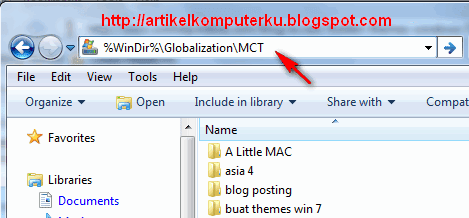
1.Coba ketik teks berikut di addres bar Windows Explorer
%WinDir%\Globalization\MCT


2. Selanjutnya akan tampil beberapa direktori themes


 3. Buka salahsatu direktori themes
Klik themes AU untuk mengaktifkannya


4. Jika berhasil maka di personalize desktop themes akan muncul themes australia


Silahkan dicoba themes yang lain pada langkah 2 di atas.


sumber :  http://artikelkomputerku.blogspot.com/2011/01/cara-menampilkan-themes-tersembunyi.html